
Aktueller Beitrag
Du hast das Können, du hast den Stil? Dann brauchst du das passende Logo!

Wie installiere ich eine Dockingstation für meine Nintendo Switch?
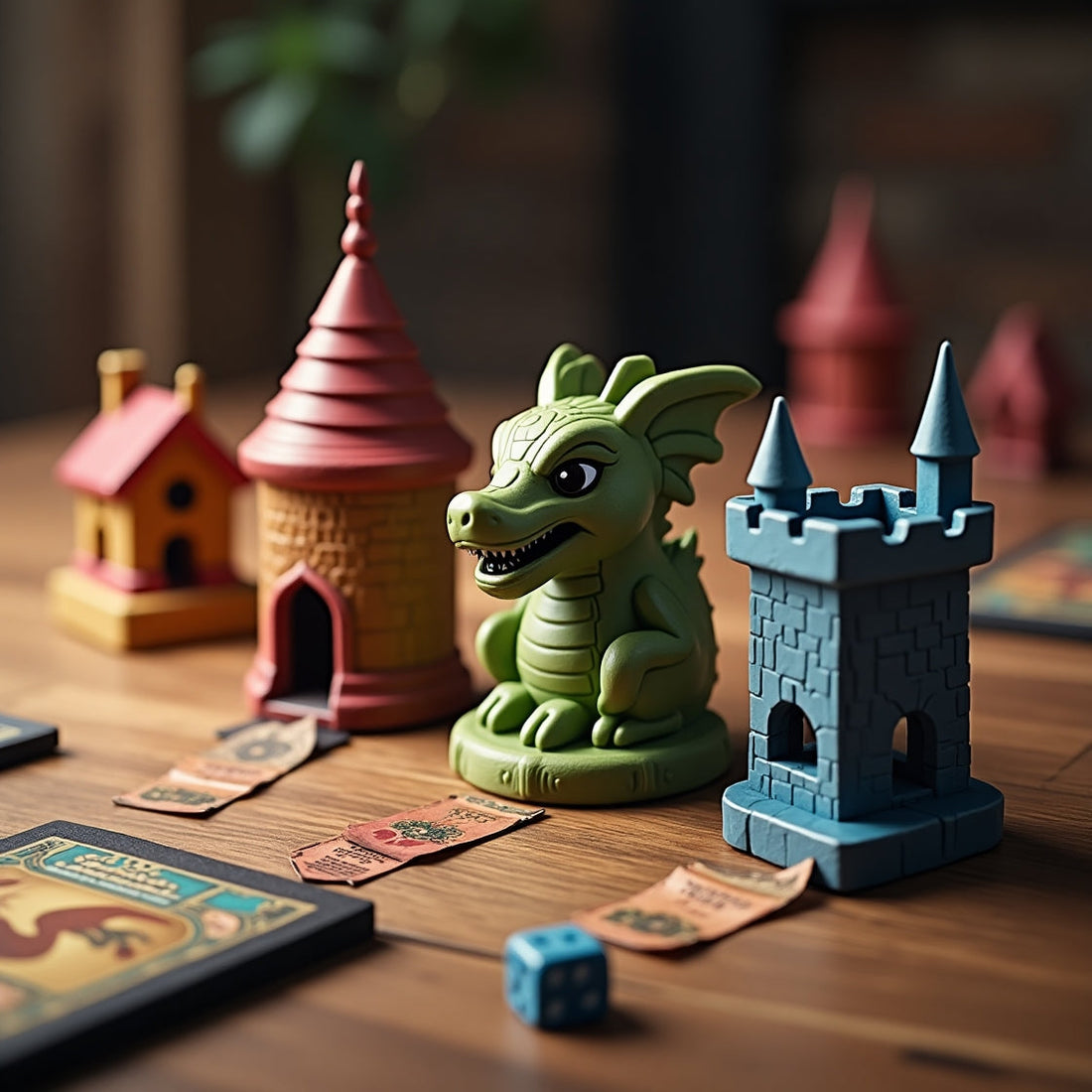
Tauche mit diesen Würfelspielen in die magische Welt der Rollenspiele ein!
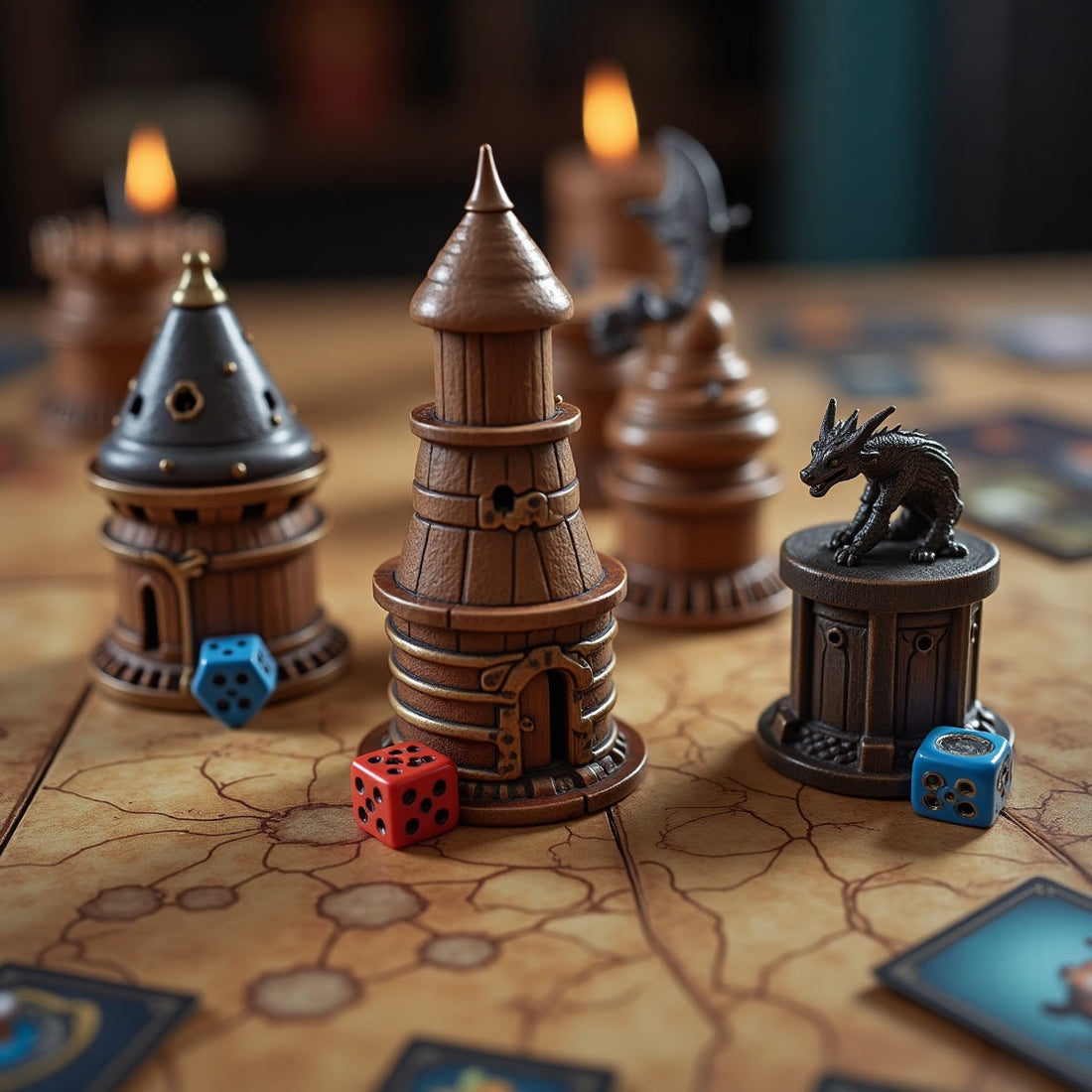
Gestalte dein Spielerlebnis individuell: Die 5 besten einzigartigen Würfelspiele
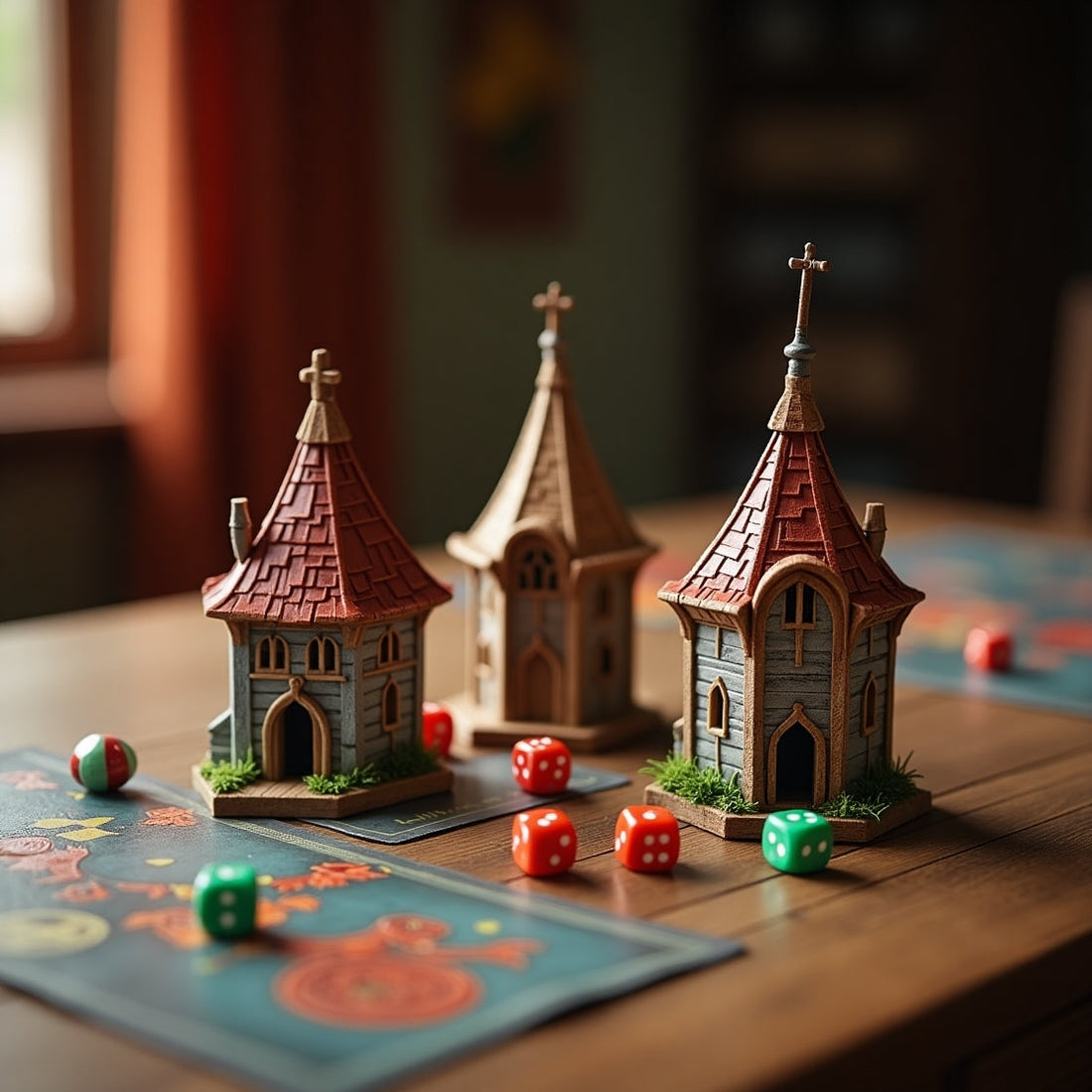
Entdecken Sie die einzigartigen Designs der Würfeltürme: Ein Muss zur Personalisierung Ihres Spiels

Die besten Würfeltürme: Ein Kaufratgeber für Brettspielbegeisterte im Jahr 2025
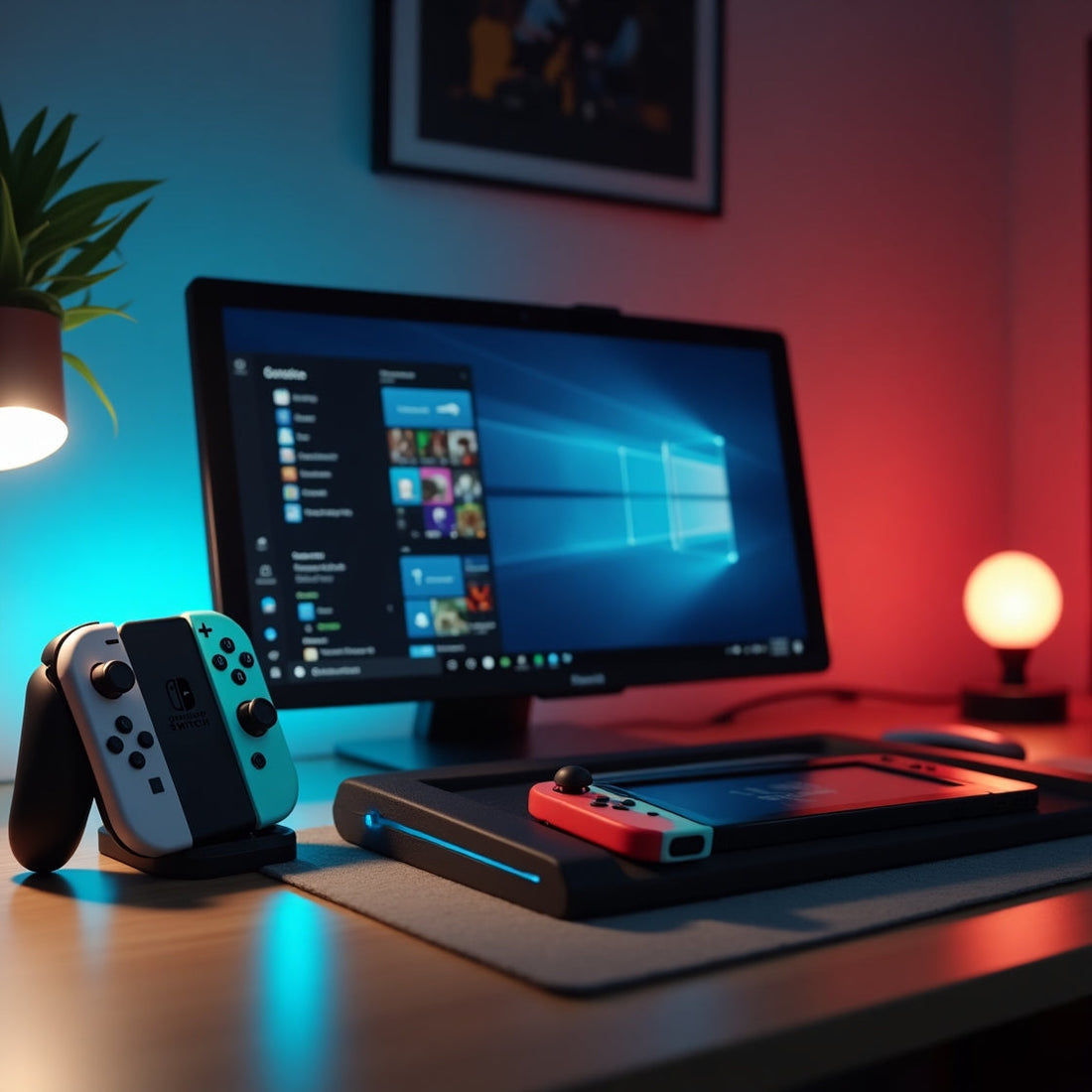
Wie verbinde ich eine Switch-Dockingstation mit einem 4K-Fernseher ohne Qualitätsverlust? Der ultimative Leitfaden 2025
Wie verbinde ich eine Switch-Dockingstation mit einem 4K-Fernseher ohne Qualitätsverlust? Der ultimative Leitfaden 2025
Auch 2025 ist die Nintendo Switch eine unglaublich beliebte Handheld-Konsole. Ihr Erfolg beruht auf ihrer Vielseitigkeit, der großen Auswahl an Spielen und ihrer Fähigkeit, sich an die unterschiedlichen Bedürfnisse der Spieler anzupassen. Viele möchten das Switch-Spielerlebnis auf einem großen Bildschirm genießen, insbesondere auf einem 4K-Fernseher mit seiner außergewöhnlichen Bildqualität. Um jedoch die optimale 4K-Bildqualität mit der Switch zu erreichen, ist es wichtig, die wichtigsten Schritte des Verbindungsprozesses zu verstehen und geeignetes Zubehör zu verwenden. Dieser umfassende Leitfaden führt Sie Schritt für Schritt durch den gesamten Prozess und zeigt Ihnen, wie Sie ein immersives 4K-Erlebnis ohne Qualitätseinbußen genießen können.
Warum eine 4K-Verbindung wählen?
Die visuelle Verbesserung durch die 4K-Auflösung (3840 x 2160 Pixel) ist unbestreitbar. Im Vergleich zu 1080p bietet 4K die vierfache Pixeldichte. Das Ergebnis ist ein deutlich detailreicheres Bild mit satteren Texturen, lebendigeren Farben und einer beispiellosen Schärfe. Obwohl die Switch nicht nativ 4K-kompatibel ist und Upscaling nutzt, ist das Ergebnis auf einem 4K-Bildschirm eine signifikante Verbesserung der Bildqualität, wodurch Spiele noch immersiver und unterhaltsamer werden.
Stellen Sie sich den Unterschied vor: Die feinen Details der Spielumgebungen, die Mimik der Charaktere und selbst die subtilsten visuellen Effekte erwachen mit bemerkenswerter Klarheit zum Leben. Das Spielerlebnis wandelt sich von gut zu außergewöhnlich und macht jede Spielsitzung zu einem wahrhaft immersiven visuellen Erlebnis.
Die richtige Dockingstation für ein optimales 4K-Erlebnis auswählen
Die Dockingstation ist das Herzstück der Verbindung zwischen Ihrer Switch und Ihrem Fernseher. Sie spielt eine entscheidende Rolle bei der Übertragung von Video- und Audiosignalen. Eine hochwertige Dockingstation gewährleistet eine optimale Signalübertragung für ein 4K-Bild ohne Verzögerungen, Flimmern oder Verzerrungen. Hier sind einige der leistungsstärksten Optionen aus unserem Sortiment:
-
Crystal Dock für Nintendo Switch : Diese elegante, transparente Dockingstation ist mit der klassischen und der OLED-Version der Switch kompatibel und bietet weit mehr als nur einen Ständer. Sie sorgt für optimale Wärmeableitung und verhindert so, dass Ihre Konsole auch bei langen Gaming-Sessions überhitzt. Ihr minimalistisches und edles Design fügt sich nahtlos in jede Einrichtung ein. Dank der Transparenz der Dockingstation bleibt das Design Ihrer Konsole stets sichtbar.

-
Nintendo Switch Kristall-Dock : Diese transparente Kristallplattform lädt Ihre Konsole nicht nur auf, sondern bietet auch robusten Schutz und ein luxuriöses Design. Das Kristall sorgt für hervorragende Wärmeableitung und hält Ihre Switch selbst bei anspruchsvollsten Spielen auf optimaler Temperatur. Das Design ist gleichermaßen praktisch und elegant und wertet Ihr Gaming-Setup optisch auf.

Für alle, die ihrem Spielaufbau eine originelle und festliche Note verleihen möchten, bieten wir Folgendes an:
-
Halloween-Kürbis-Dock für Nintendo Switch : Ein festliches und einzigartiges Accessoire für Halloween-Fans! Dieses kürbisförmige Dock ist sowohl mit der OLED- als auch mit der klassischen Version der Switch kompatibel. Es verleiht Ihren Gaming-Sessions eine humorvolle und stimmungsvolle Note, besonders zur Halloween-Zeit, ist aber auch so stylisch, dass es das ganze Jahr über verwendet werden kann.

Schritt-für-Schritt-Anleitung für die Verbindung
Hier sind die Schritte, die Sie für eine reibungslose und mühelose Verbindung befolgen sollten:
- Vorbereitung: Stellen Sie sicher, dass Ihr 4K-Fernseher eingeschaltet ist und die Eingangsquelle am HDMI-Eingang, der dem Ihrer Dockingstation entspricht, korrekt ausgewählt ist. Sollten Sie Hilfe bei der Identifizierung der verschiedenen HDMI-Eingänge benötigen, konsultieren Sie die Bedienungsanleitung Ihres Fernsehers.
- HDMI-Kabel anschließen: Verbinden Sie ein Ende des HDMI-Kabels mit dem HDMI-Ausgang Ihrer Dockingstation. Für eine optimale 4K-Signalübertragung ist die Verwendung eines hochwertigen HDMI-Kabels, idealerweise eines High-Speed-HDMI-zertifizierten Kabels, unerlässlich. Minderwertige HDMI-Kabel können zu Bildqualitätsverlusten, Unschärfen oder Synchronisationsproblemen führen.
- Anschluss an den Fernseher: Stecken Sie das andere Ende des HDMI-Kabels in einen freien HDMI-Eingang Ihres Fernsehers. Für optimale Leistung wählen Sie einen HDMI-Eingang, der 4K-Auflösung unterstützt. Einige HDMI-Eingänge sind möglicherweise auf niedrigere Auflösungen beschränkt.
- Stromversorgung: Schließen Sie das Netzteil der Dockingstation an eine Wandsteckdose an. Stellen Sie sicher, dass die Steckdose funktioniert und die Stromversorgung stabil ist. Eine instabile Stromversorgung kann zu Anzeige- und Leistungsproblemen führen.
- Einsetzen der Switch: Setzen Sie Ihre Nintendo Switch vorsichtig in die Dockingstation ein und achten Sie darauf, dass sie richtig ausgerichtet ist und hörbar einrastet. Ein falsches Einsetzen kann die korrekte Funktion der Verbindung beeinträchtigen.
- Überprüfung: Ihr Fernseher sollte das Bild Ihrer Switch anzeigen. Falls dies nicht der Fall ist, überprüfen Sie sorgfältig jeden Schritt des Verbindungsvorgangs: die richtige HDMI-Eingangsauswahl, die korrekte HDMI-Kabelverbindung, das korrekte Einsetzen der Konsole in die Dockingstation und die korrekte Stromversorgung. Sollte das Problem weiterhin bestehen, starten Sie sowohl Ihre Switch als auch Ihren Fernseher neu.
Einstellungen für ein immersives 4K-Erlebnis optimieren
Auch bei einer guten Verbindung ist die Optimierung der TV- und Switch-Einstellungen entscheidend für die bestmögliche Bildqualität. Stellen Sie sicher, dass die Auflösung Ihres Fernsehers auf 4K eingestellt ist. Diese Einstellung finden Sie üblicherweise in den Bild- oder Anzeigeeinstellungen Ihres Fernsehers. Ihr Fernseher erkennt die 4K-Auflösung möglicherweise automatisch, eine manuelle Überprüfung wird jedoch immer empfohlen.
Passen Sie außerdem die Bildeinstellungen (Kontrast, Helligkeit, Sättigung, Schärfe) an Ihre persönlichen Vorlieben an. Experimentieren Sie mit den verschiedenen Einstellungen, um die optimale Konfiguration für sich zu finden. Die meisten Fernseher bieten zudem voreingestellte Bildmodi (z. B. Spiel, Kino, Standard), die die Einstellungen für verschiedene Inhalte optimieren.
Prüfen Sie abschließend die Grafikoptionen Ihrer Spiele: Einige Spiele bieten Einstellungen, mit denen Sie Texturqualität, Spezialeffekte und andere grafische Aspekte anpassen können, um das visuelle Erlebnis zu optimieren. Das richtige Verhältnis zwischen Grafikqualität und Leistung hängt von den Fähigkeiten Ihres Fernsehers und Ihrer Konsole ab.
Schützen Sie Ihre Konsole stilvoll und funktional.
Nachdem Ihre Switch nun angeschlossen und für das beste 4K-Erlebnis eingerichtet ist, denken Sie daran, sie zu schützen! Unser Zubehör bietet sowohl Stil als auch Schutz:
-
Pikachu Nintendo Switch Hülle : Diese niedliche Hülle ist weit mehr als nur ein hübsches Accessoire. Sie schützt Ihre Switch effektiv vor Kratzern, Stößen und Staub und verleiht ihr gleichzeitig einen einzigartigen und liebenswerten Look. Das kultige Pikachu-Design wird Pokémon-Fans begeistern und Ihrem Gaming-Setup eine verspielte Note verleihen.

Behebung von Verbindungsproblemen
Falls Sie Verbindungs- oder Bildqualitätsprobleme haben, finden Sie hier einige Tipps zur Fehlerbehebung:
- Bildprobleme: Überprüfen Sie zunächst die Qualität Ihres HDMI-Kabels. Ein defektes oder minderwertiges Kabel kann Anzeigeprobleme verursachen. Versuchen Sie außerdem, Ihre Switch an einen anderen HDMI-Eingang Ihres Fernsehers anzuschließen. Sollte das Problem weiterhin bestehen, starten Sie sowohl Ihre Switch als auch Ihren Fernseher neu. Überprüfen Sie abschließend die Auflösungseinstellungen Ihres Fernsehers und stellen Sie sicher, dass er auf 4K konfiguriert ist.
- Kein Bild: Sollten Sie kein Bild auf Ihrem Bildschirm sehen, überprüfen Sie die Stromversorgung der Dockingstation und stellen Sie sicher, dass das Netzkabel korrekt angeschlossen ist. Prüfen Sie außerdem, ob die Switch richtig in die Dockingstation eingesetzt ist und das HDMI-Kabel an beiden Enden fest verbunden ist.
- Unscharfes oder verzerrtes Bild: Wenn das Bild unscharf oder verzerrt ist, liegt das Problem möglicherweise am HDMI-Kabel, der Auflösung Ihres Fernsehers oder den Einstellungen Ihrer Switch. Versuchen Sie es mit einem anderen HDMI-Kabel, überprüfen Sie die Auflösungseinstellungen Ihres Fernsehers und stellen Sie sicher, dass dieser 4K unterstützt. Besteht das Problem weiterhin, überprüfen Sie die Videoausgabeeinstellungen Ihrer Switch.
Abschluss
Entfessle das volle Potenzial deiner Nintendo Switch in 4K! Dieser Leitfaden zeigt dir alles, was du für eine erfolgreiche Verbindung und ein immersives Spielerlebnis brauchst. Mit der richtigen Dockingstation und optimierten Einstellungen kannst du deine Gaming-Sessions revolutionieren. Schütze deine Switch mit unserem stylischen und funktionalen Zubehör. Entdecke unsere Produktauswahl, um dein Setup individuell zu gestalten und deinen Lieblingsspielen eine persönliche Note zu verleihen. Tauche ein in die Welt des hochauflösenden Gamings und erlebe das ultimative Spielerlebnis!